安装插件
下载安装包,然后在 Chrome 的开发者模式下加载,全程约 2 分钟。
autocomment-extension.zip
AI 评论助手官方离线安装包,兼容 Chrome、Edge、Brave 等 Chromium 内核浏览器。
为什么要用开发者模式?插件以离线安装包形式分发(未上架 Chrome 网上应用店),Chrome 要求以开发者模式加载这类扩展。按以下步骤操作即可。
安装步骤
-
1
下载并解压安装包
点击上方「下载」按钮,将
autocomment-extension.zip保存到电脑并解压。请记住解压后的文件夹位置,第 4 步需要选择它。 -
2
打开扩展程序页面
新建标签页,在地址栏输入
chrome://extensions/并回车。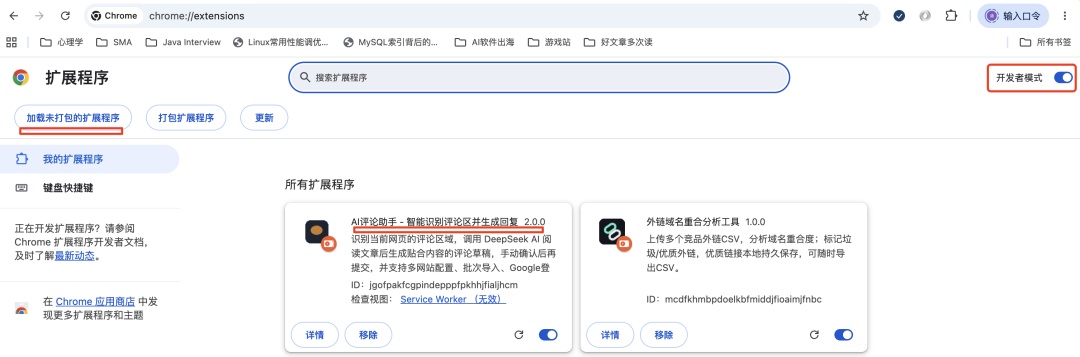
-
3
打开「开发者模式」
点击页面右上角的「开发者模式」开关,开启后地址栏下方会出现一排新按钮。
-
4
加载已解压的扩展程序
点击「加载已解压的扩展程序」,选择第 1 步解压出的
autocomment-extension文件夹,插件会立即出现在列表中。
-
5
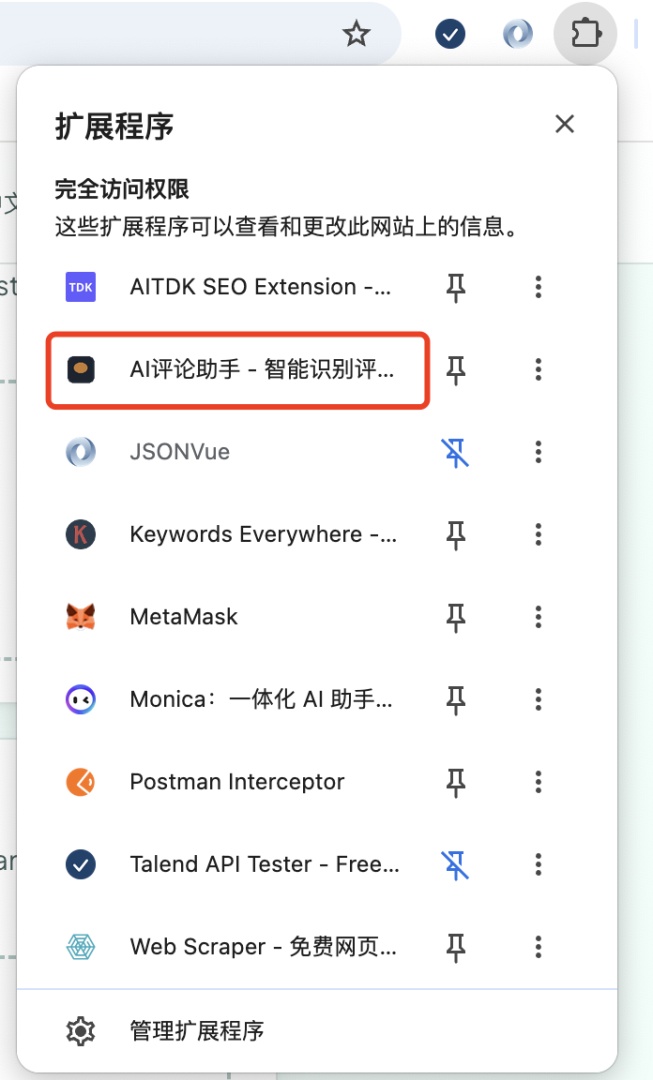
固定到工具栏
点击浏览器右上角的拼图图标,在「AI 评论助手」旁点击图钉,把它固定到工具栏,方便随时调用。
-
6
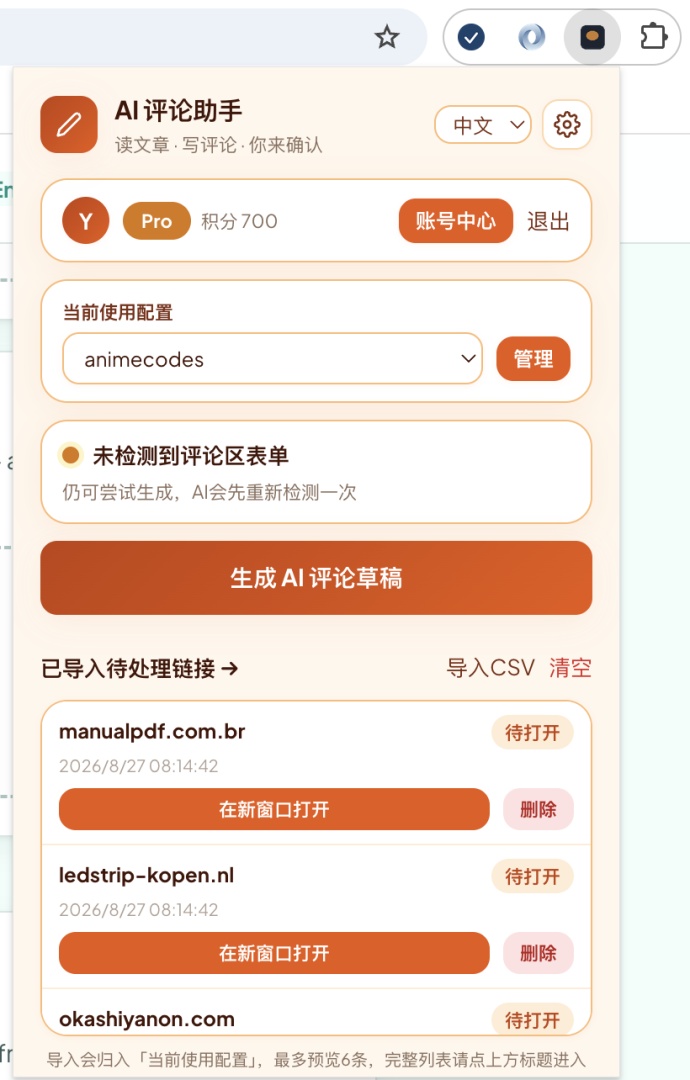
登录并开始使用
点击工具栏中的插件图标,用 Google 账号登录,打开任意一篇文章,即可生成你的第一条评论。
小贴士与常见问题
- 解压后的文件夹不能删除或移动。 Chrome 是直接从磁盘读取插件文件的,文件夹被移走或删除后,插件会失效。
- 插件更新时:解压新的安装包后,在
chrome://extensions/中点击插件卡片上的「重新加载」,或直接用新文件夹执行「加载已解压的扩展程序」。 - 在文件选择器里找不到文件夹? macOS 上双击 zip 会解压出
autocomment-extension文件夹;Windows 上右键 → 全部解压缩。 - 「加载已解压的扩展程序」按钮是灰色的? 请先确认第 3 步的开发者模式已开启。部分受管设备(如公司、学校配发的电脑)会由管理员禁用开发者模式扩展。
- 用 Edge、Brave 或 Opera? 操作步骤完全一致,该安装包为通用的 Chromium 内核插件包。